Как установить собственный рингтон на сообщение или уведомление на Samsung Galaxy?
По умолчанию на смартфонах и планшетах Samsung Galaxy установлен стандартный звуковой сигнал на уведомление о входящем сообщении.
Если вокруг вас много людей, то, услышав стандартный звук, вы можете решить проверить входящие сообщения. Или, наоборот, пропустить что-то срочное, решив, что звук был не от вашего устройства. Чтобы избежать таких ситуаций, вы можете настроить собственный уникальный звук на входящие сообщения и уведомления.
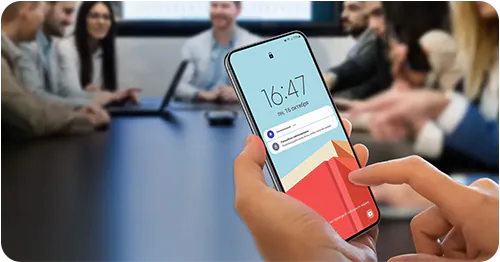
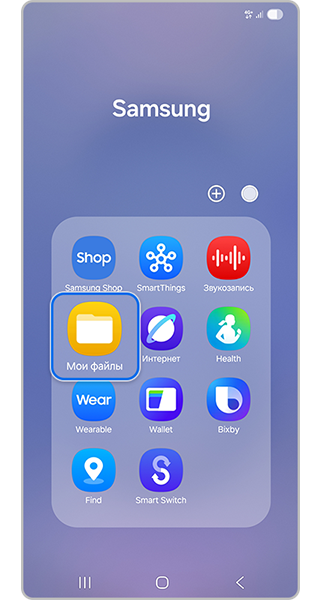
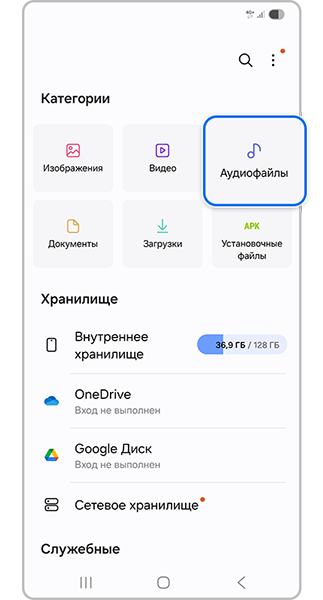
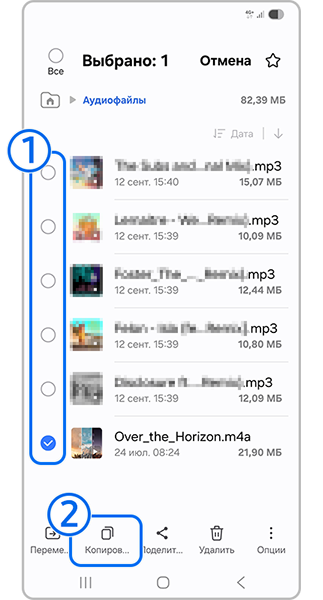
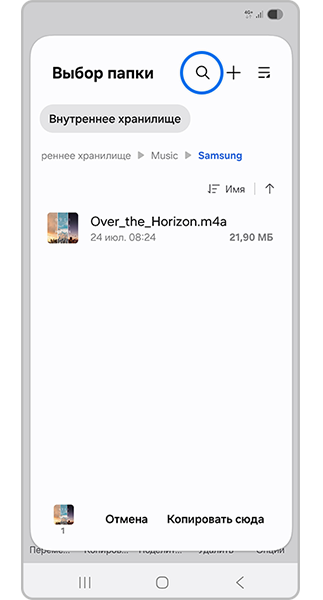
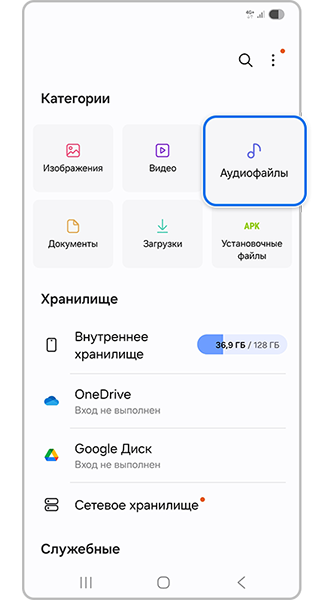
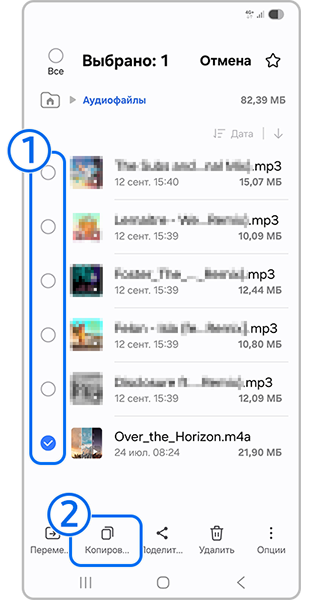
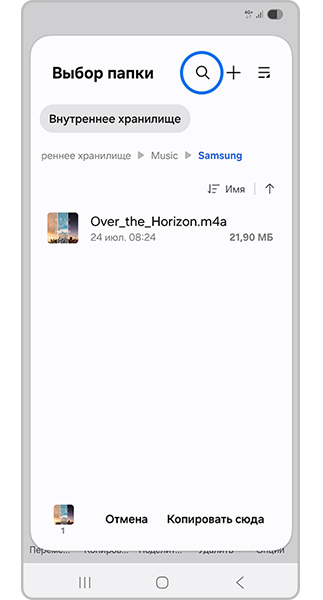
Если вы хотите установить собственный звук на уведомления (не стандартный), необходимо сначала скачать аудиофайл с этим звуком и скопировать его в папку Notification.
Подробную информацию смотрите в шагах 4-9.
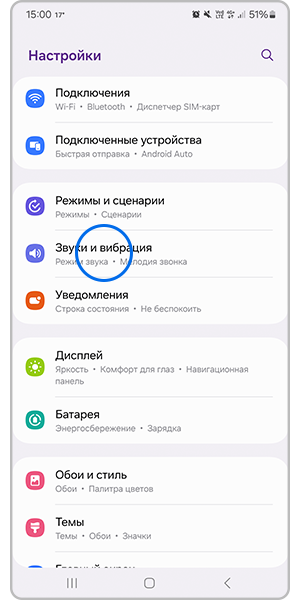
В этом же поле у вас будет указано название сигнала.
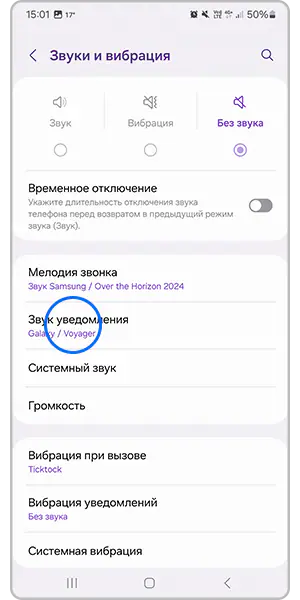
Примечание:
Если вы устанавливали сторонний файловый менеджер (например, Total Commander), смартфон предложит найти файл через него. Для выбора нужной композиции перейдите в папку, в которой она находится на вашем устройстве.
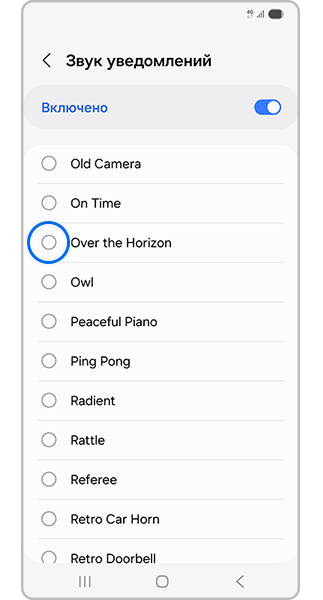
Чтобы увидеть список мелодий как на следующем скриншоте, выберите приложение SecSoundPicker.
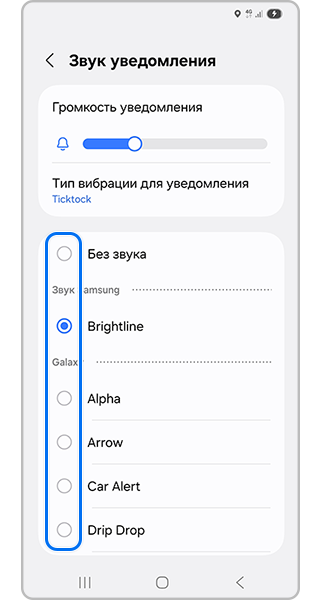
Примечание:
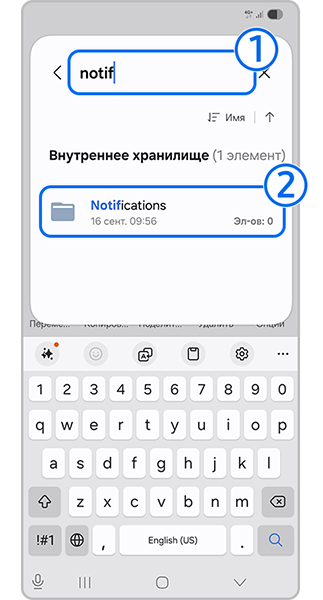
Чтобы проверить, есть ли на вашем устройстве папка Notifications, воспользуйтесь разделом: Как найти или создать папку Notifications?
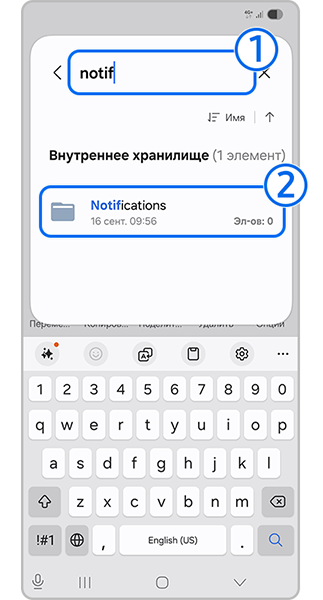
Примечание:
Чтобы проверить, есть ли на вашем устройстве папка Notifications, воспользуйтесь разделом: Как найти или создать папку Notifications?
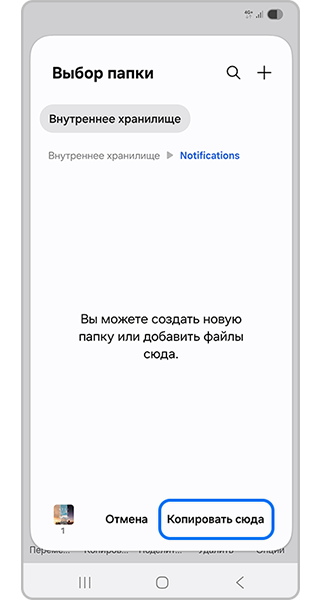
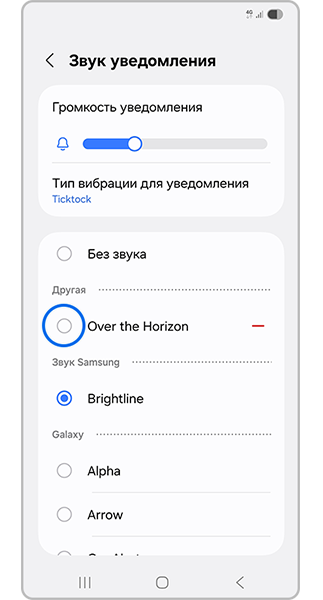
- Если вы хотите удалить ранее добавленные мелодии – нажмите на «—» (минус) справа от названия трека.
- Стандартные мелодии удалить из списка нельзя.
Как установить звук на уведомление о новом SMS-сообщении в приложении Samsung Сообщения?
На устройствах Samsung могут быть разные приложения для SMS: от Samsung и от Google. Они отличаются иконками. Для настроек приложения Google Сообщения читайте следующий раздел статьи. В этом разделе рассказывается, как настроить уведомления именно в приложении Samsung Сообщения.

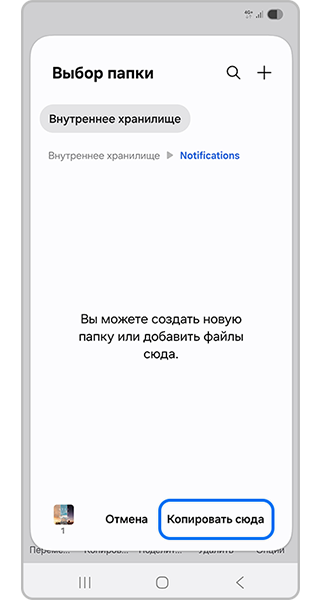
Если вы хотите установить собственный звук на SMS-сообщения (не стандартный), необходимо сначала скачать аудиофайл с этим звуком и скопировать его в папку Notification.
Подробную информацию смотрите в шагах 8-14.
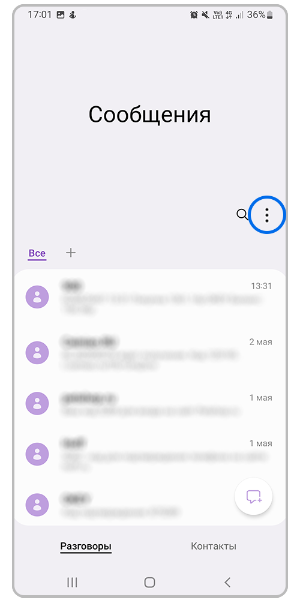
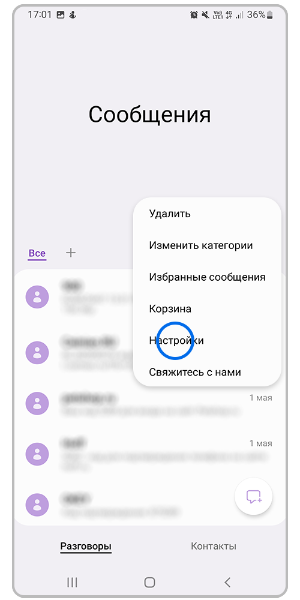
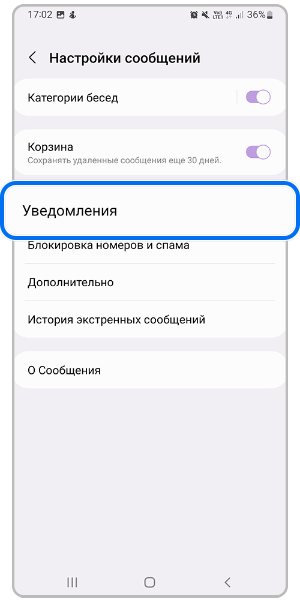
На устройствах с Android 14-16 сразу будет доступен раздел Звук. В этом случае откройте его и перейдите к шагу 7.
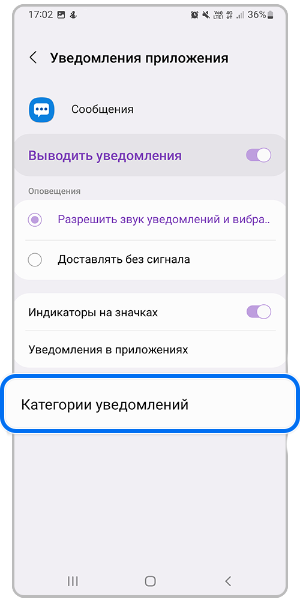
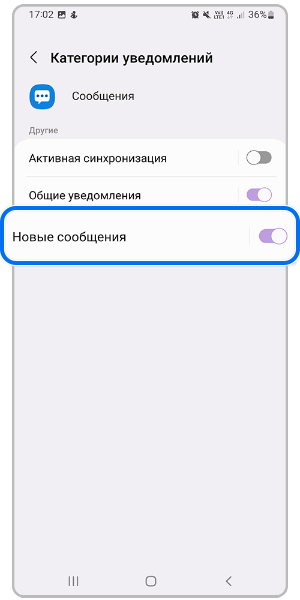
В этом же поле у вас будет указано название звука, который установлен как уведомление о новом сообщении.
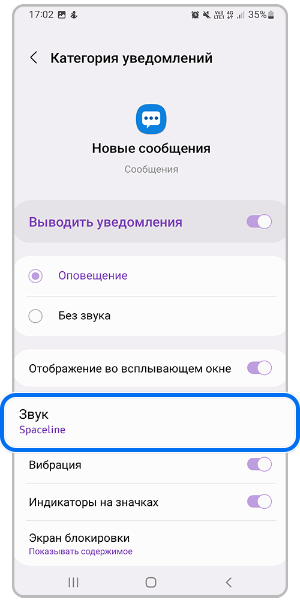
Примечание:
Если вы устанавливали сторонний файловый менеджер (например, Total Commander), смартфон предложит найти файл через него. Для выбора нужной композиции перейдите в папку, в которой она находится на вашем устройстве.
Чтобы увидеть список звуков как на скриншоте ниже, выберите приложение SecSoundPicker.
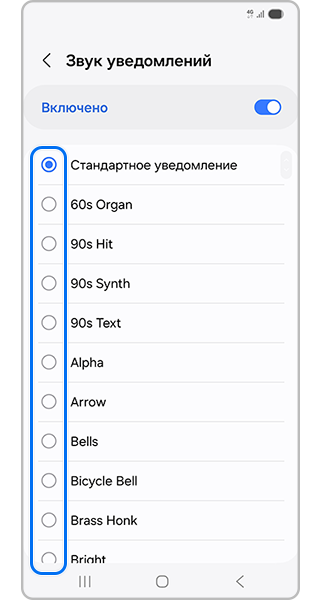
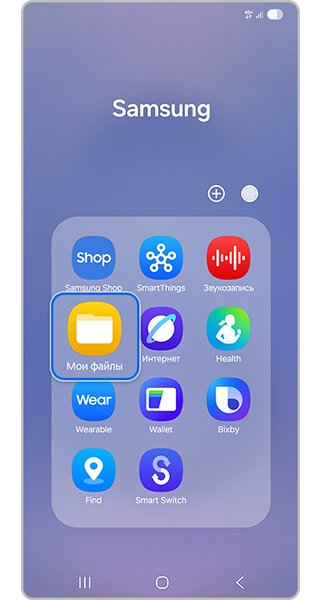
Примечание:
Чтобы проверить, есть ли на вашем устройстве папка Notifications, воспользуйтесь разделом: Как найти или создать папку Notifications?
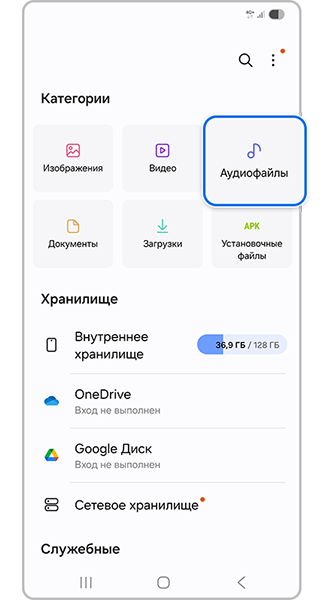
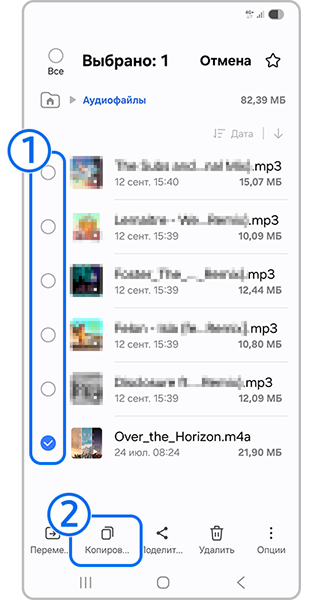
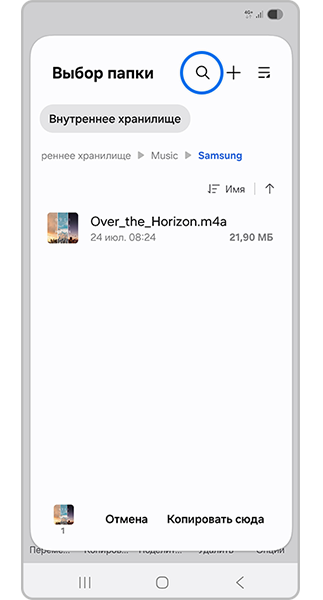
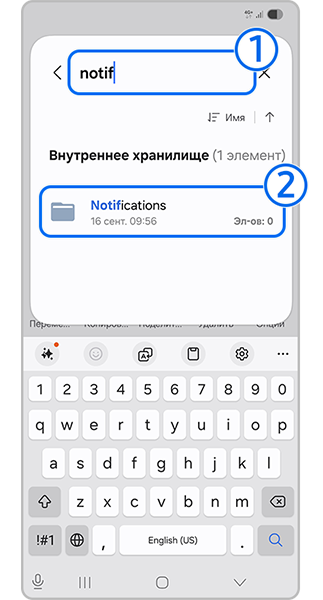
Примечание:
Чтобы проверить, есть ли на вашем устройстве папка Notifications, воспользуйтесь разделом: Как найти или создать папку Notifications?
Как установить звук на уведомление в других приложениях (Google Сообщения, мессенджеры)?
Если вы пользуетесь приложениями от сторонних разработчиков, поищите настройки уведомлений прямо в самом приложении. Если не нашли — попробуйте шаги из нашей инструкции ниже.
Если вы хотите установить собственный звук на SMS-сообщения (не стандартный), необходимо сначала скачать аудиофайл с этим звуком и скопировать его в папку Notification.
Подробную информацию смотрите в шагах 11-17.
Примечание:
Компания Samsung не гарантирует корректную работу и не несёт ответственность за приложения от третьих лиц.
На устройствах с Android 14-16 нужно включить опцию Управление категориями уведомлений для приложений. Для этого откройте Настройки и выберите раздел Уведомления.
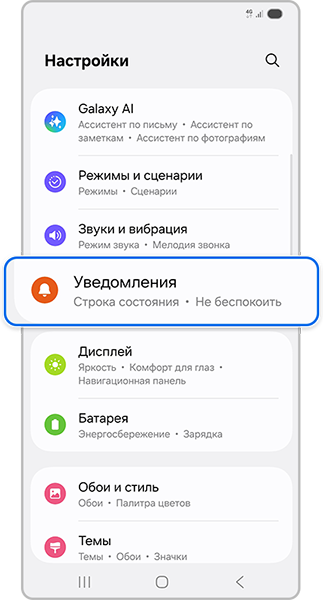
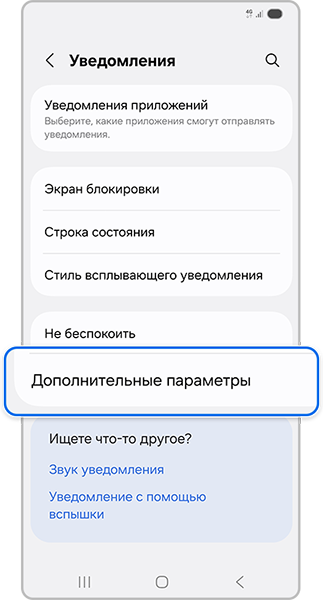
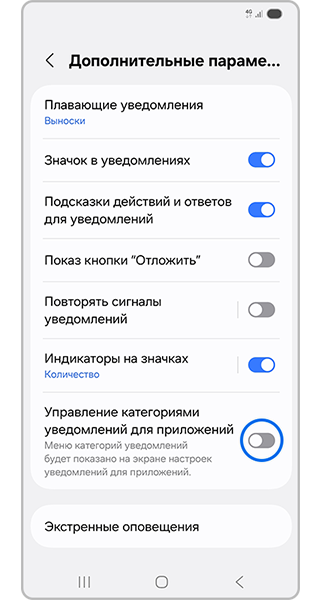
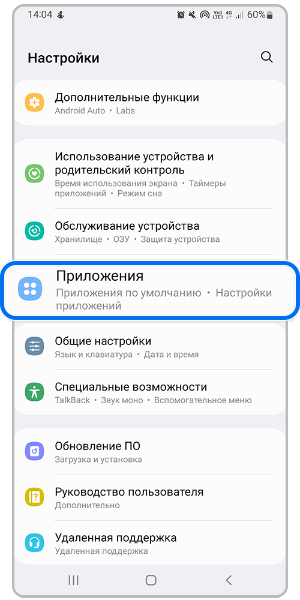
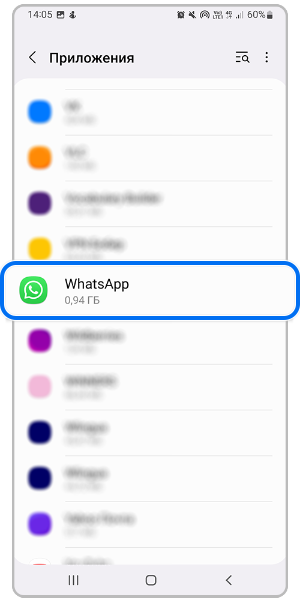
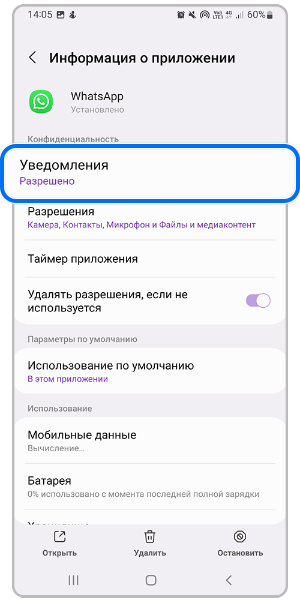
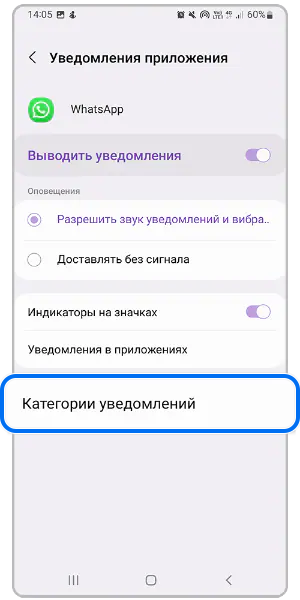
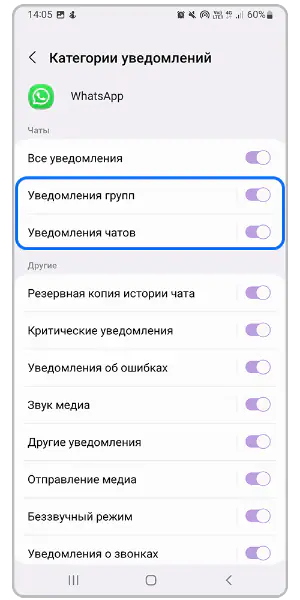
В этом же поле у вас будет указано название текущего звука уведомления.
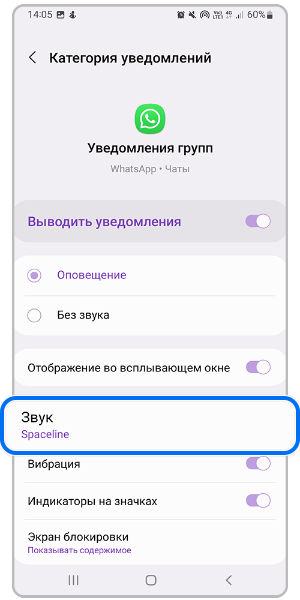
Примечание:
Если вы устанавливали сторонний файловый менеджер (например, Total Commander), смартфон предложит найти файл через него. Для выбора нужной композиции перейдите в папку, в которой она находится на вашем устройстве.
Чтобы увидеть список звуков как на скриншоте ниже, выберите приложение SecSoundPicker.
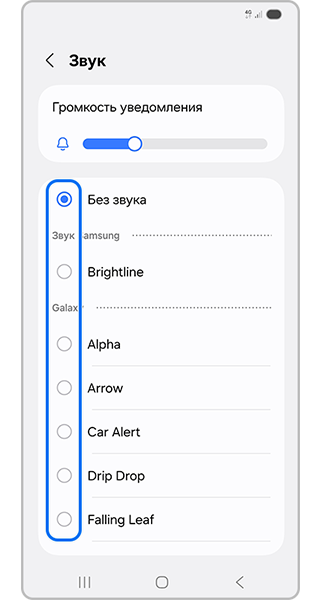
Примечание:
Чтобы проверить, есть ли на вашем устройстве папка Notifications, воспользуйтесь разделом: Как найти или создать папку Notifications?
Примечание:
Чтобы проверить, есть ли на вашем устройстве папка Notifications, воспользуйтесь разделом: Как найти или создать папку Notifications?
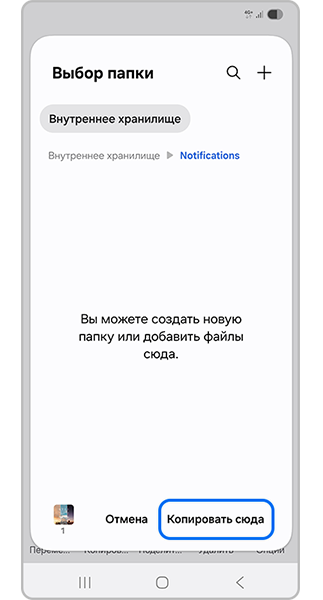
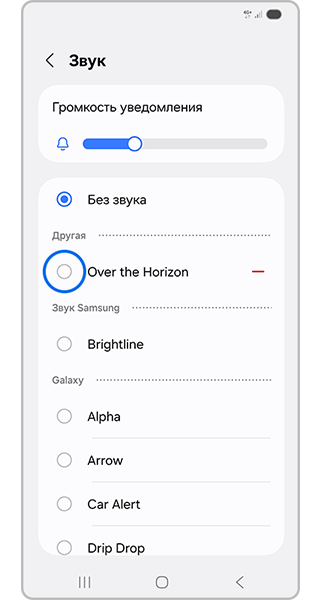
- Если вы хотите удалить ранее добавленные мелодии – нажмите на «—» (минус) справа от названия трека.
- Стандартные мелодии удалить из списка нельзя.
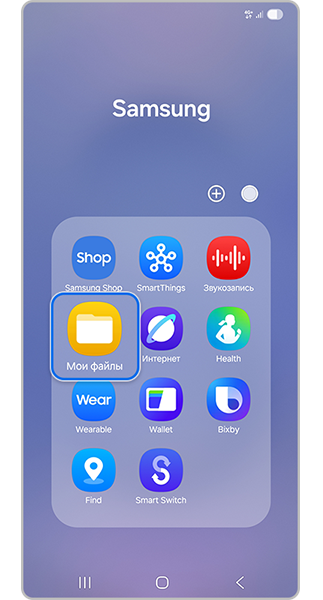
Чтобы использовать нестандартный звук для уведомлений необходимо его скопировать в папку Notifications (Уведомления) на телефоне.
Если вы не можете найти папку Notifications (Уведомления) в приложении Мои файлы, следуйте инструкции ниже:


Шаг 1. Откройте приложение Мои файлы и перейдите во вкладку Внутреннее хранилище.


Шаг 2. Нажмите на Основное.


Шаг 3. Выберите Все.


Шаг 3. Список доступных папок станет больше. В нем вы сможете найти папку Notifications.
Если на вашем устройстве нет папки Notifications (Уведомления), вы можете ее создать вручную:
Шаг 1. Откройте приложение Мои файлы и перейдите во вкладку Внутреннее хранилище.


Шаг 2. Нажмите на Опции (три вертикальных точки наверху).


Шаг 3. Выберите Создать папку.


Шаг 4. В появившемся поле введите название папки (Notifications) и нажмите Создать.
Стандартный звук уведомлений на Samsung Galaxy легко спутать с чужими устройствами, поэтому установка собственного рингтона помогает не пропустить важное сообщение.
Для этого откройте «Настройки» > «Звуки и вибрации» > «Звук уведомления» и выберите мелодию из списка, а чтобы добавить нестандартный звук — скопируйте аудиофайл в папку Notifications через приложение «Мои файлы». Аналогично настраивается звук SMS в приложении Samsung Сообщения и уведомления в сторонних мессенджерах через раздел «Категории уведомлений».
Рекомендации предоставлены и проверены компанией Samsung.
Благодарим за отзыв!
Ответьте на все вопросы.