Qué hacer cuando no hay sonido en mis auriculares con cable
Si conectas auriculares con cable a tu dispositivo Galaxy y no escuchas sonido, no significa necesariamente que los auriculares estén dañados. El problema puede estar relacionado con el software, la conexión física o la configuración de audio del dispositivo. Sigue los pasos de esta guía para identificar la causa y restablecer el funcionamiento de tus auriculares.
Nota: Antes de comenzar, asegúrate de que el software de tu dispositivo y las aplicaciones relacionadas estén actualizados a la versión más reciente.
Realiza una comprobación básica de los auriculares
Verifica que los auriculares y el cable no presenten daños físicos. Si el conector está doblado, roto o el cable está desgastado, cortado o expuesto, es posible que el audio no se reproduzca correctamente.
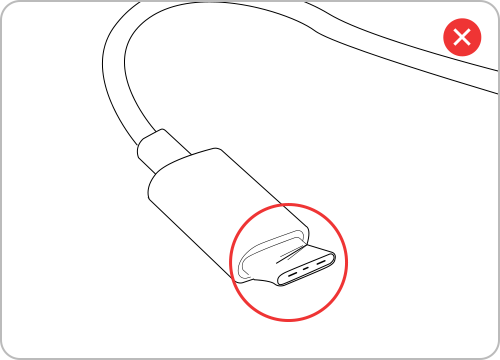
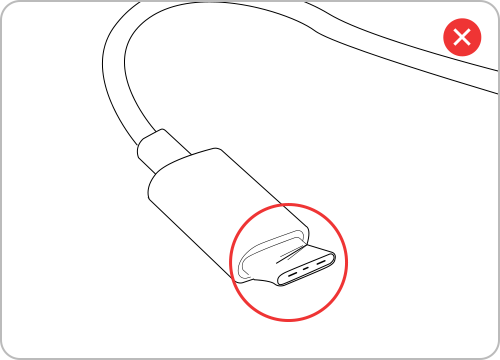
Comprueba si tu conector de audio está doblado.


Comprueba si tu cable está dañado.
- Aunque no haya daños visibles, los auriculares podrían estar defectuosos. Si es posible, prueba los auriculares en otro dispositivo compatible.
- Asegúrate de que el conector esté completamente insertado en el puerto del dispositivo. Una conexión parcial puede impedir que los auriculares sean reconocidos correctamente.


La toma de auriculares no está completamente insertada.
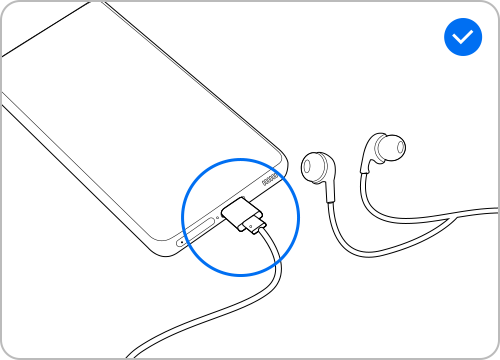
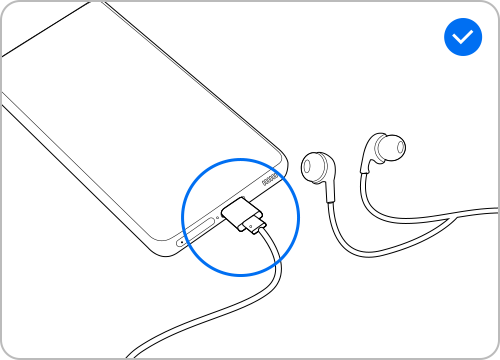
La toma de auriculares está completamente insertada.

Si dispones de otros auriculares compatibles, conéctalos al dispositivo para comprobar si el problema persiste.
Asimismo, inspecciona visualmente el puerto de conexión para verificar que no haya suciedad, residuos o daños físicos que puedan afectar la conexión.
Comprueba que las teclas de volumen funcionan correctamente y aumenta el nivel de volumen para descartar una configuración de audio baja o silenciada.
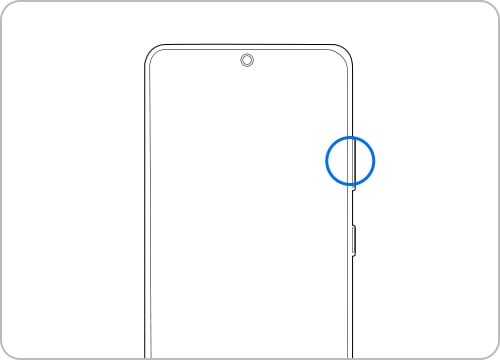
Nota: La ubicación de las teclas de volumen y del puerto de conexión puede variar según el modelo del dispositivo.
En algunos casos, la configuración de sonido puede afectar la forma en que escuchas las notificaciones o el contenido multimedia. Verifica que el dispositivo no se encuentre en un modo que limite la reproducción de audio.
Cómo cambiar el modo de sonido
Sonido: Reproduce sonidos y notificaciones normalmente.
Vibración: El dispositivo vibra al recibir notificaciones, aunque el contenido multimedia puede seguir reproduciendo sonido.
Silencio: Se desactivan los sonidos y las vibraciones de las notificaciones, aunque el contenido multimedia puede continuar reproduciéndose.


Si después de completar todos los pasos anteriores los auriculares siguen sin reproducir sonido, prueba con otros auriculares compatibles para determinar si el problema está relacionado con el accesorio o con el dispositivo. Si el fallo persiste, te recomendamos acudir a un centro de servicio autorizado para una revisión más detallada.
Nota: Los nombres de los menús, las rutas y los diseños de pantalla pueden variar según el modelo de tu dispositivo, la versión del software o de la aplicación.
Si tienes dificultades con tu dispositivo móvil, tableta o wearables de Samsung, puedes enviarnos una pregunta en la aplicación Samsung Members.
Esto nos permite observar más de cerca lo que está sucediendo. Los datos son anónimos y solo se conservan durante la investigación. Obtén más información sobre cómo enviar un informe de error a través de Cómo usar la aplicación Samsung Members
Gracias por tus comentarios
Por favor responda todas las preguntas.
Contáctanos
WhatsApp
![WhatsApp]()
![WhatsApp]()


Soporte Técnico
Tienda Online
LiveChat
![LiveChat]()
![LiveChat]()


Soporte Técnico
Tienda Online