Conectar mi TV a Internet
Conecta tu Smart TV a Internet y desbloquea todo su potencial
Lleva tu experiencia de entretenimiento al siguiente nivel conectando tu Smart TV a Internet. Accede fácilmente a tus aplicaciones favoritas, disfruta de streaming en alta calidad, explora contenido en línea y aprovecha todas las funciones inteligentes desde una sola pantalla.
Conexión rápida por Wi‑Fi
Conectar tu televisor a una red Wi‑Fi es una forma práctica, rápida y cómoda de disfrutar contenido sin interrupciones. Solo necesitas seleccionar tu red, ingresar la contraseña y comenzar a explorar un mundo de entretenimiento digital en segundos.
Conexión estable mediante cable Ethernet
Si buscas mayor estabilidad y rendimiento para streaming, videojuegos o contenido en alta resolución, puedes conectar tu Smart TV mediante cable Ethernet. Esta opción ofrece una conexión confiable y constante para aprovechar al máximo todas las funciones inteligentes del televisor.

Beneficios principales
- Acceso a aplicaciones de entretenimiento y streaming.
- Navegación y búsqueda de contenido en línea.
- Conexión rápida mediante Wi‑Fi o Ethernet.
- Experiencia Smart optimizada para toda la familia.
- Disfrute de series, películas, videos y mucho más desde una sola pantalla
Conectarse a Wi-Fi es la forma más fácil y fluida de acceder a Internet en su televisor. Asegúrate de tener el nombre de tu red inalámbrica (SSID) y la contraseña antes de intentar conectarte.
Paso 1. Usa el teclado direccional en el control remoto de tu televisor para seleccionar Configuración, luego selecciona General > Red.
Paso 2. Selecciona Abrir configuración de red y selecciona el nombre de tu red Wi-Fi.
Paso 3. Ingresa la contraseña de la red, si se te solicita, selecciona Listo y luego selecciona Aceptar.
Nota:
Los modelos NU7100/NU710D, NU7200 y NU7300/NU730D de 2018 solo admiten redes de 2,4 GHz. No detectarán redes de 5 GHz. Esto hará que tu red Wi-Fi no aparezca en la lista.
1. Módem externo


2. Enrutador IP + Módem externo

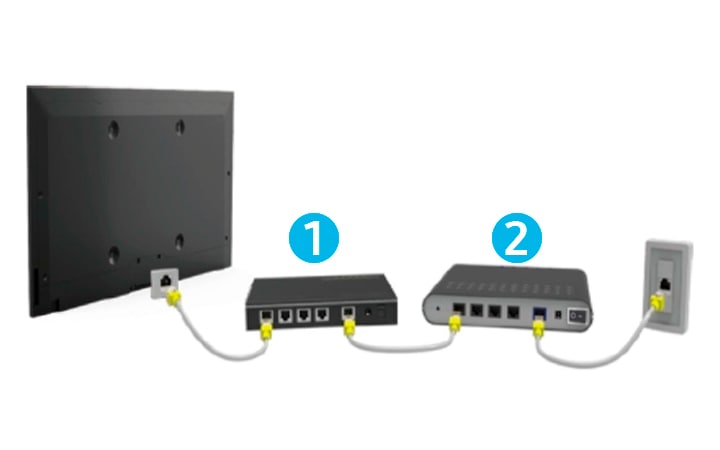
3. Conexión LAN en pared


Para encontrar la dirección MAC en tu Samsung Smart TV, abre el menú Configuración, selecciona Soporte y luego selecciona Acerca de este TV o Contacto Samsung. Es posible que debas desplazarte hacia abajo para mostrar la dirección MAC.
Nota: Si deseas instalar una app en tu Smart TV Samsung puedes consultarlo aquí


Centros de servicio


Ubica el centro de servicio Samsung más cercano para la revisión de tu producto.

Gracias por tus comentarios
Por favor, responde todas las preguntas.
Contáctanos
WhatsApp
![]()
![]()


de 08:00 a 21:00 hrs.
LiveChat
![]()
![]()


de 08:00 a 21:00 hrs.
Soporte a Clientes
Habla con nuestros expertos, en un horario de Lunes a Viernes de 9:00 a 20:00 horas.
Soporte presencial
Soporte B2B
(Atención Empresarial)
Comunícate con nuestros expertos.
Atención de 08:00 a 19:00 Horas, Lunes a Sábado.
Asistencia general, soporte técnico y seguimiento de reportes.